遥控器固件升级指南
工具准备: windows系统(11以上)、USB-C数据线
操作步骤
1.使手柄进入固件更新模式
(1) 同时按下以下两个地方的按钮,如图
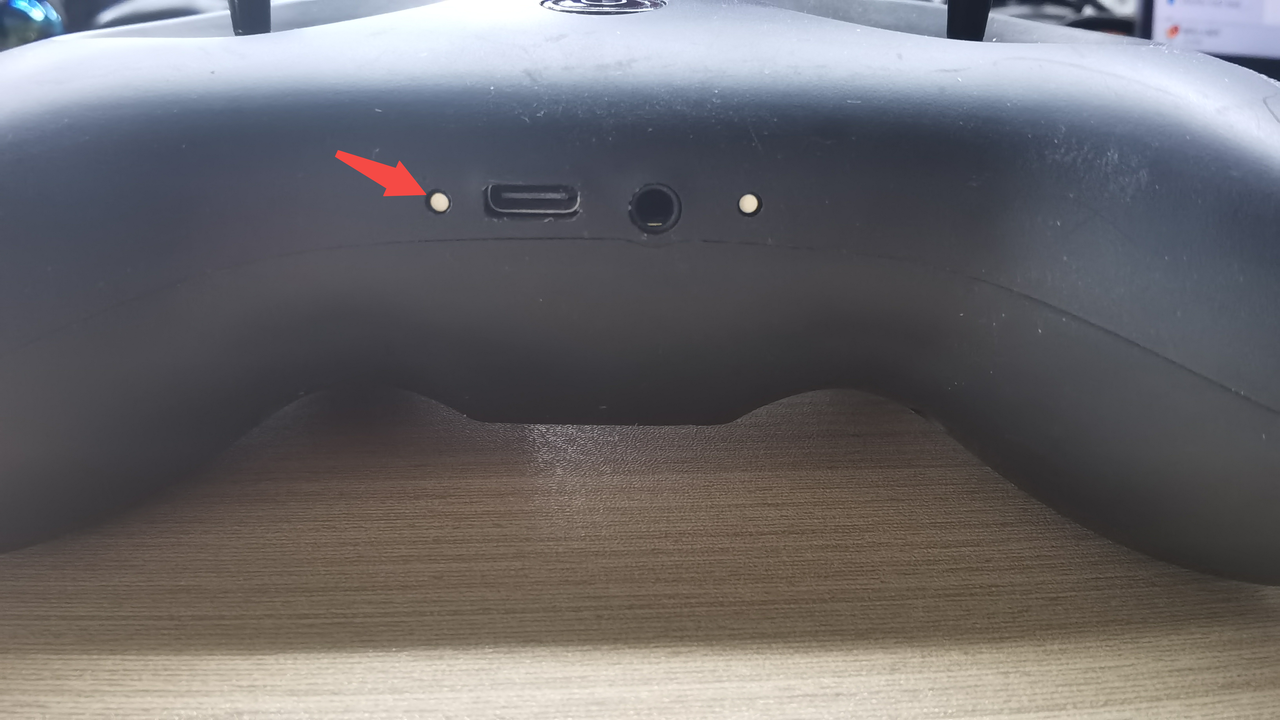
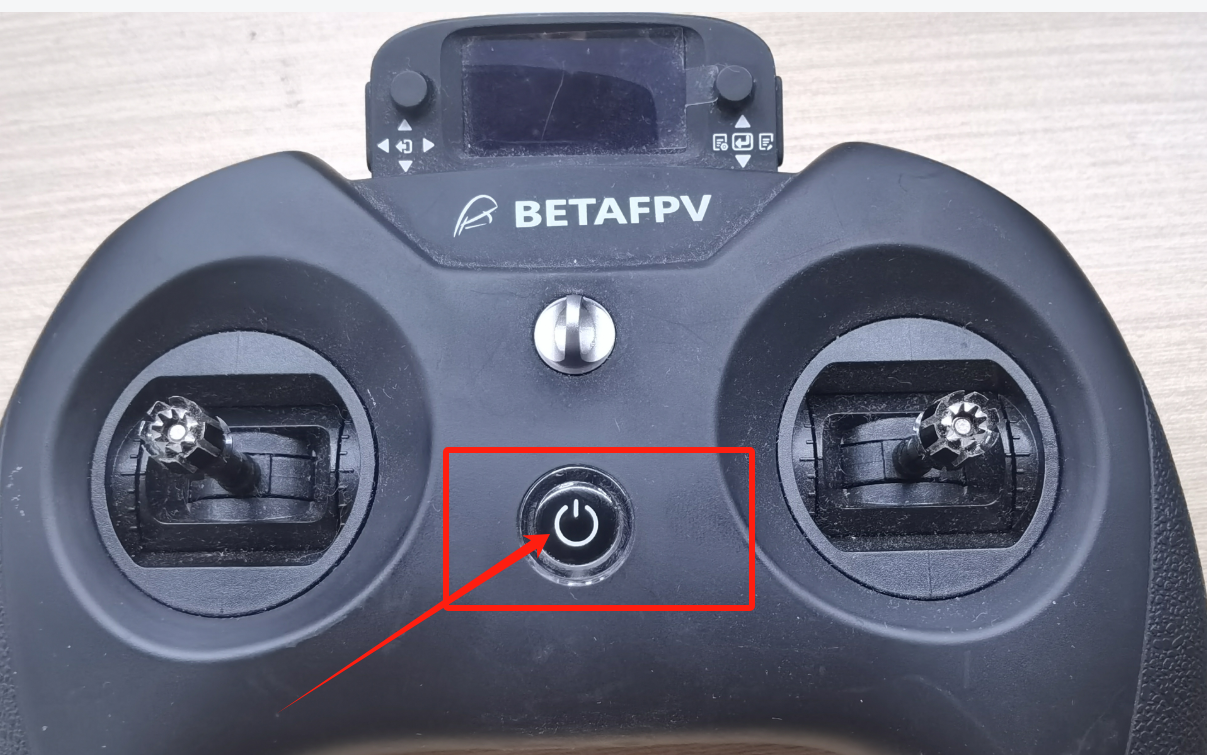 (2)按下按钮后会进入如图界面,即成功进入固件更新模式
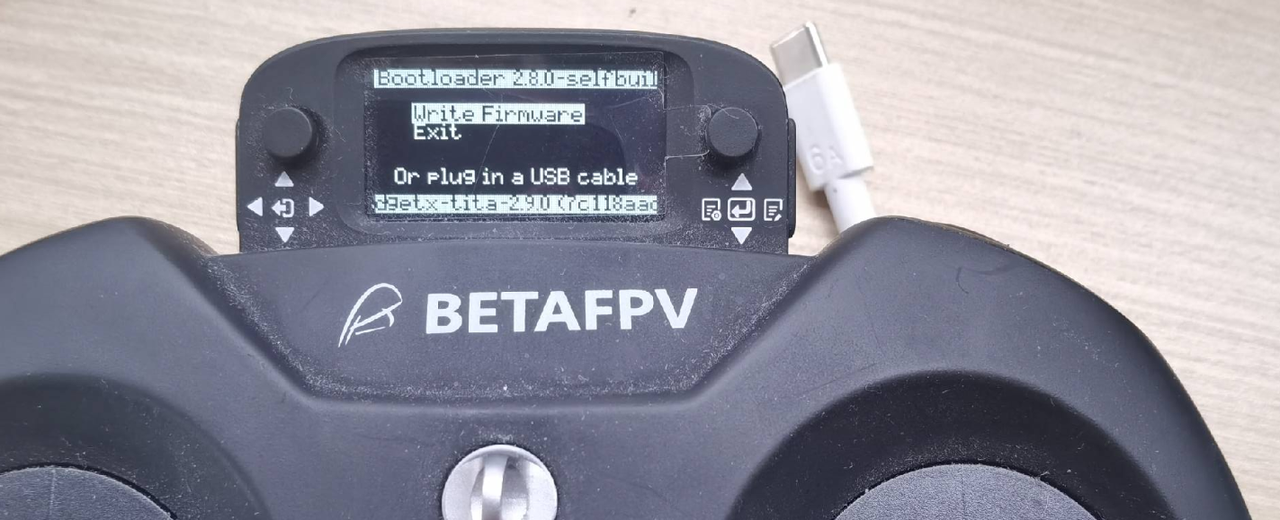
2.开始更新
(1)使用USB-C数据线连接手柄与电脑,电脑会弹出U盘界面(该界面是手柄内置存储器的界面)
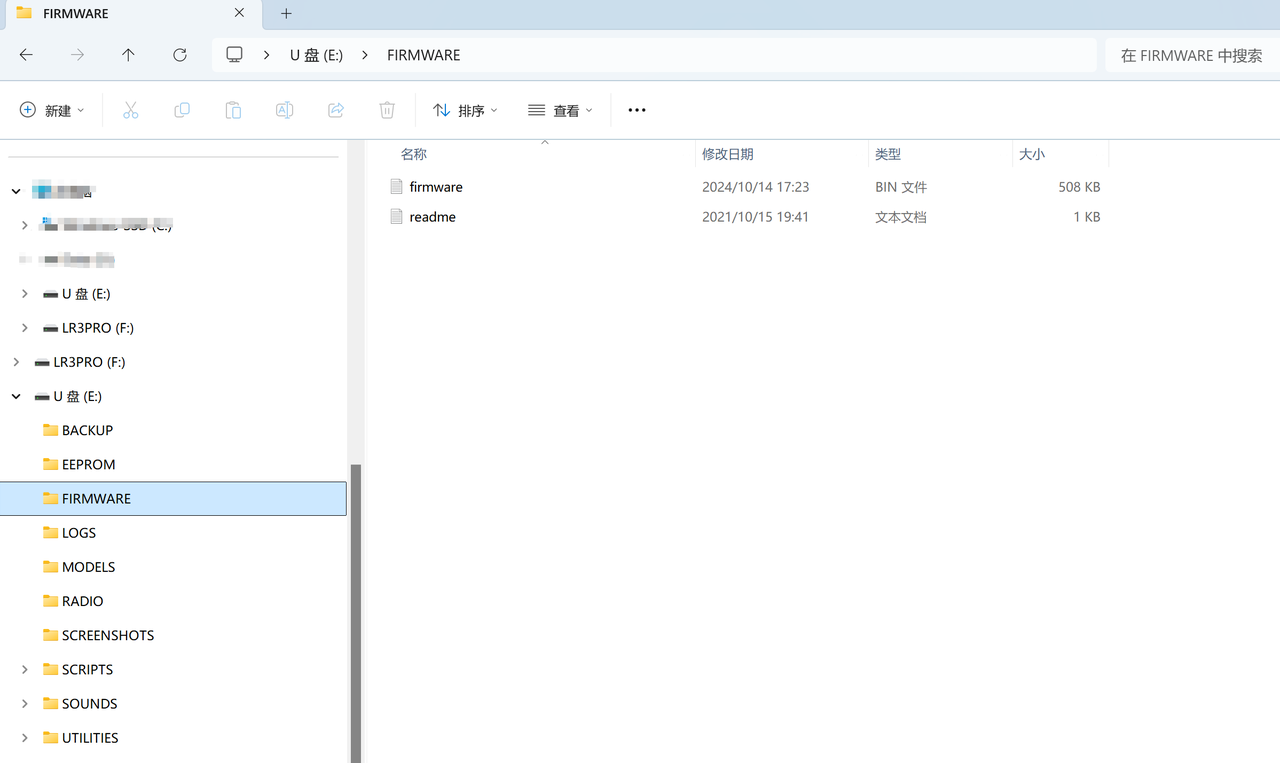 (2)将最新的
firmware.bin放到FIRMWARE目录下,如上图所示。(Ps.若没有手柄固件或最新固件的用户可联系我司售后工程师索要。)
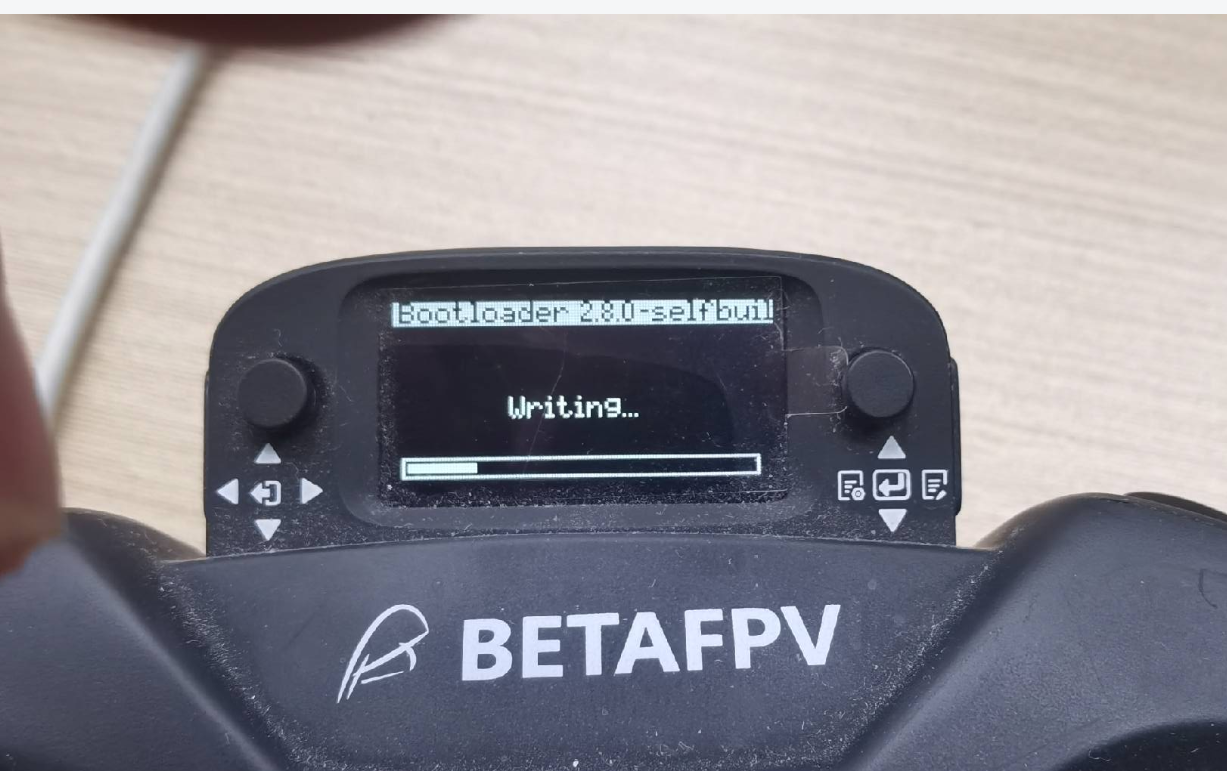
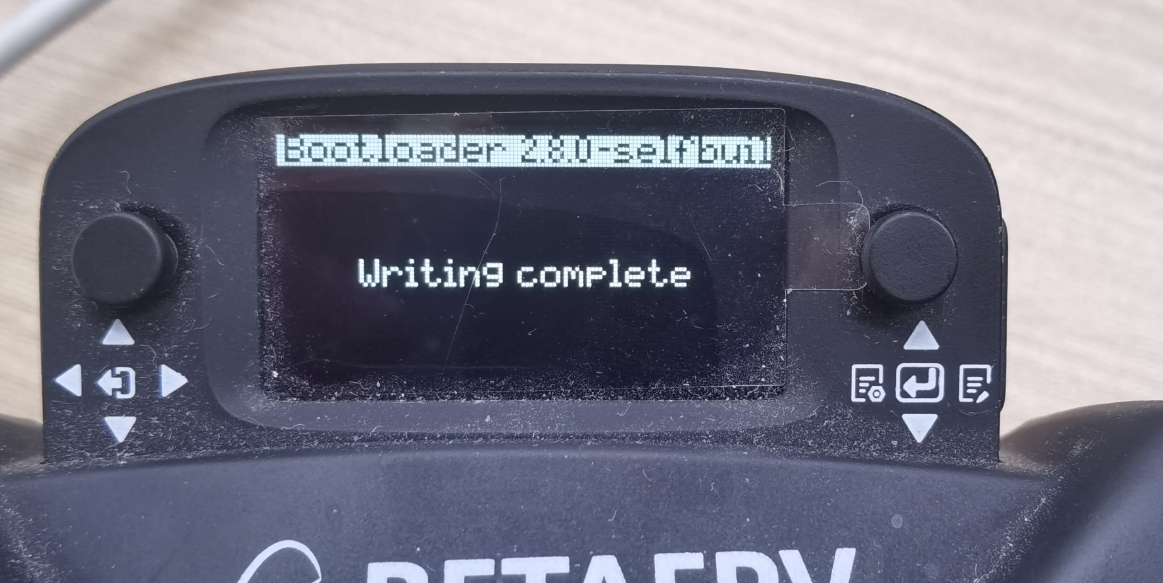
(3)将USB-C数据线与手柄断开,按下右边按钮,一直按着直到手柄界面出现writing的界面,即在烧写固件中。随即请耐心等待其烧写完毕出现Writing Complete的界面。如图

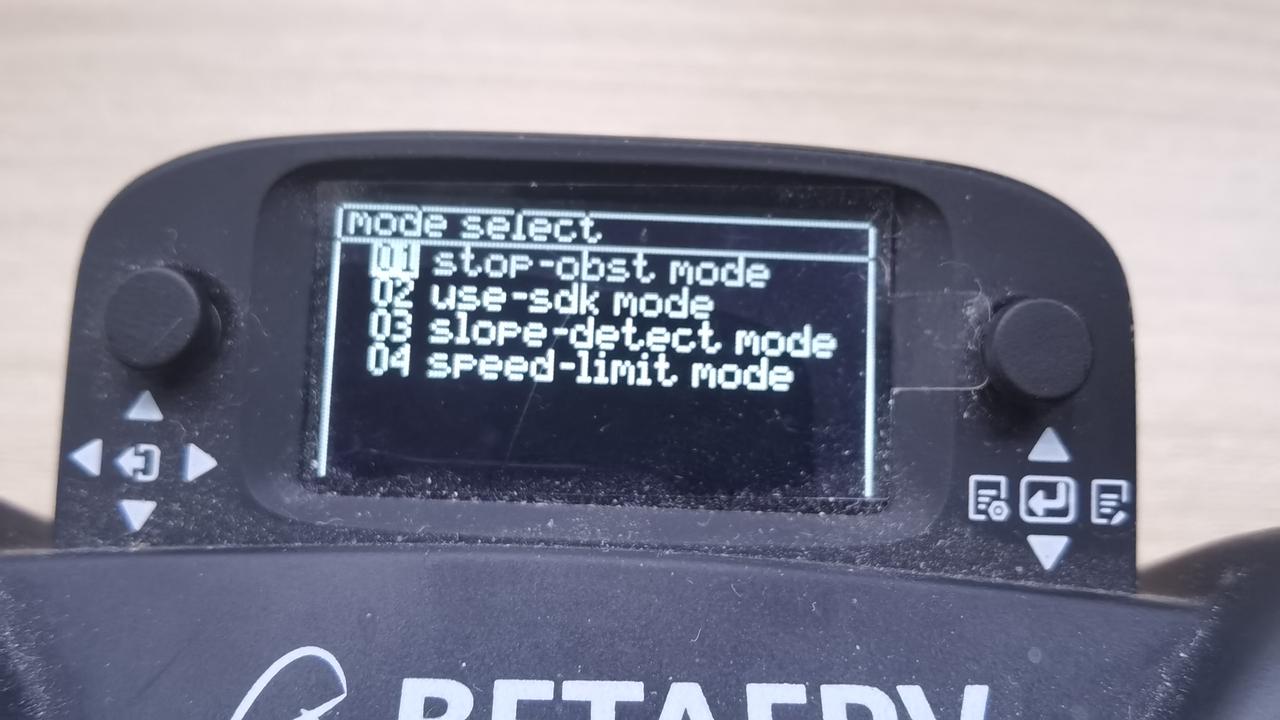
 (4)随后按下开关机键重启手柄,按下右边按钮,朝中间按下,会出现
mode select界面
3.更新接收机
完成以上步骤就是完成了第一阶段固件更新!
接下来就是更新接收机的时候。
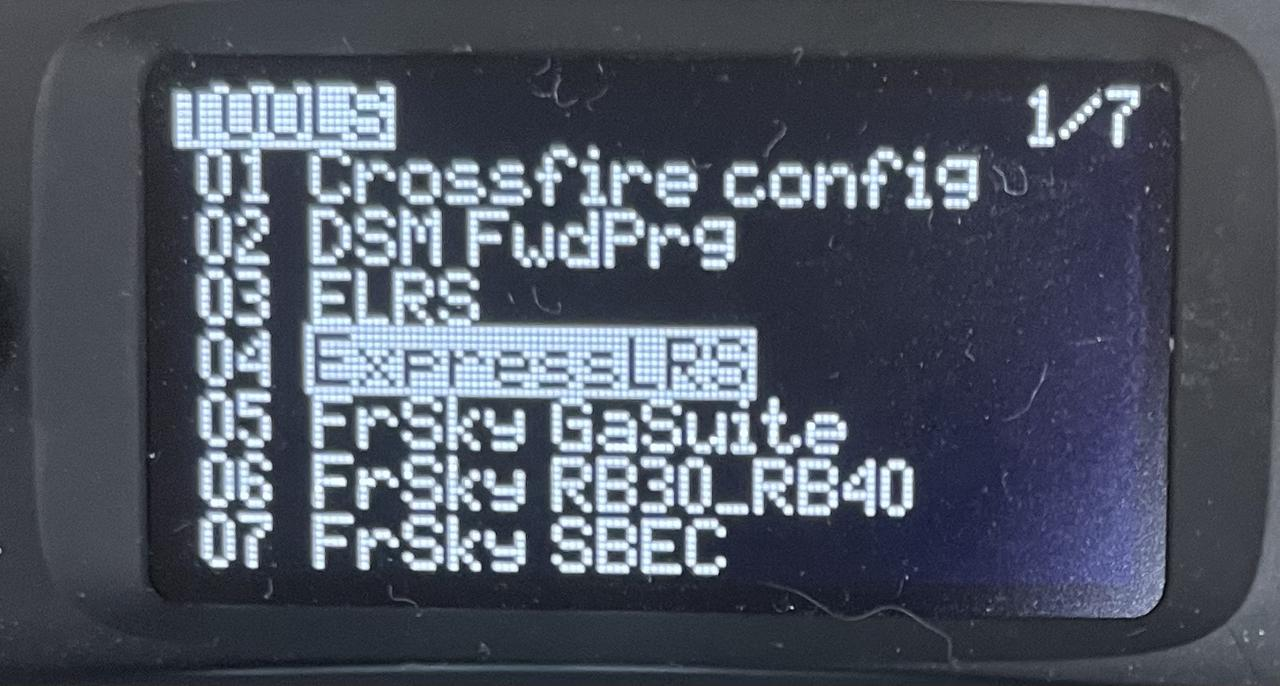
(1)首先遥控器开机后,右边按键向左推进入界面后 按键依次进入Tools ->ExpressLRS->wifi connectiving->Enable wifi
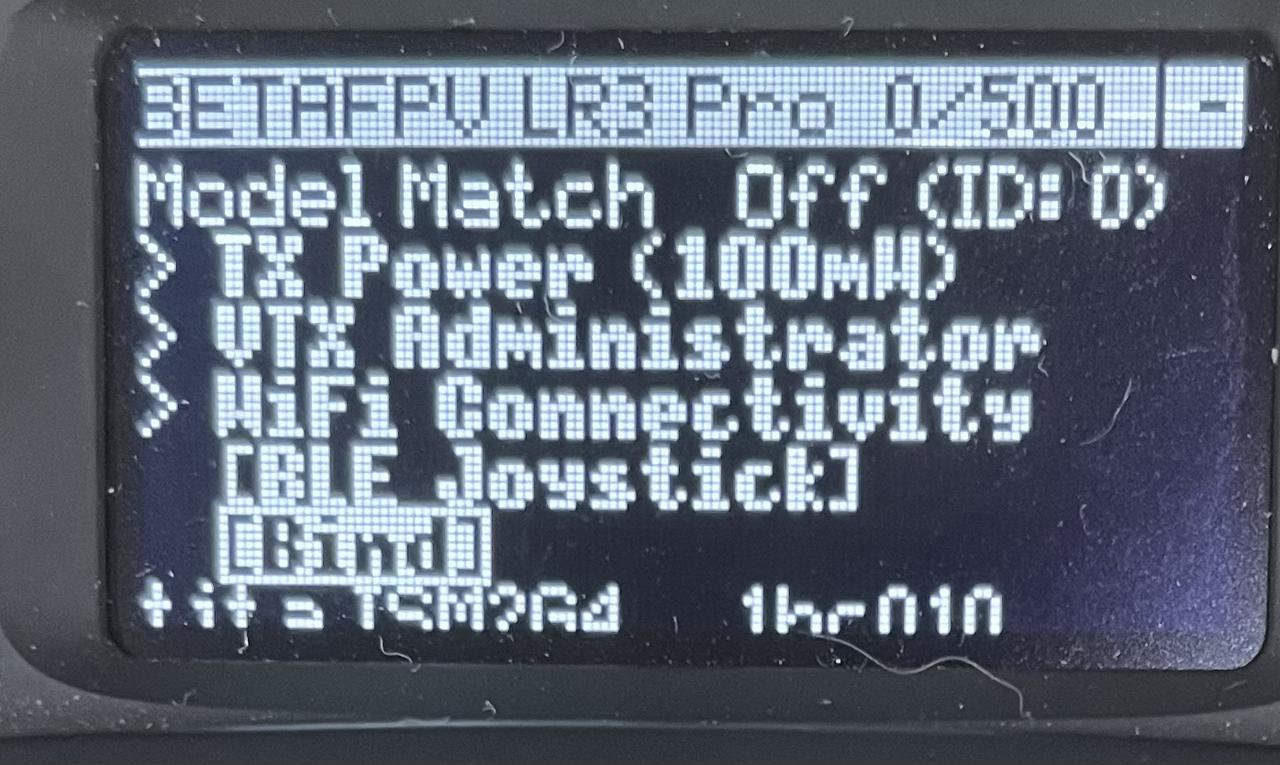
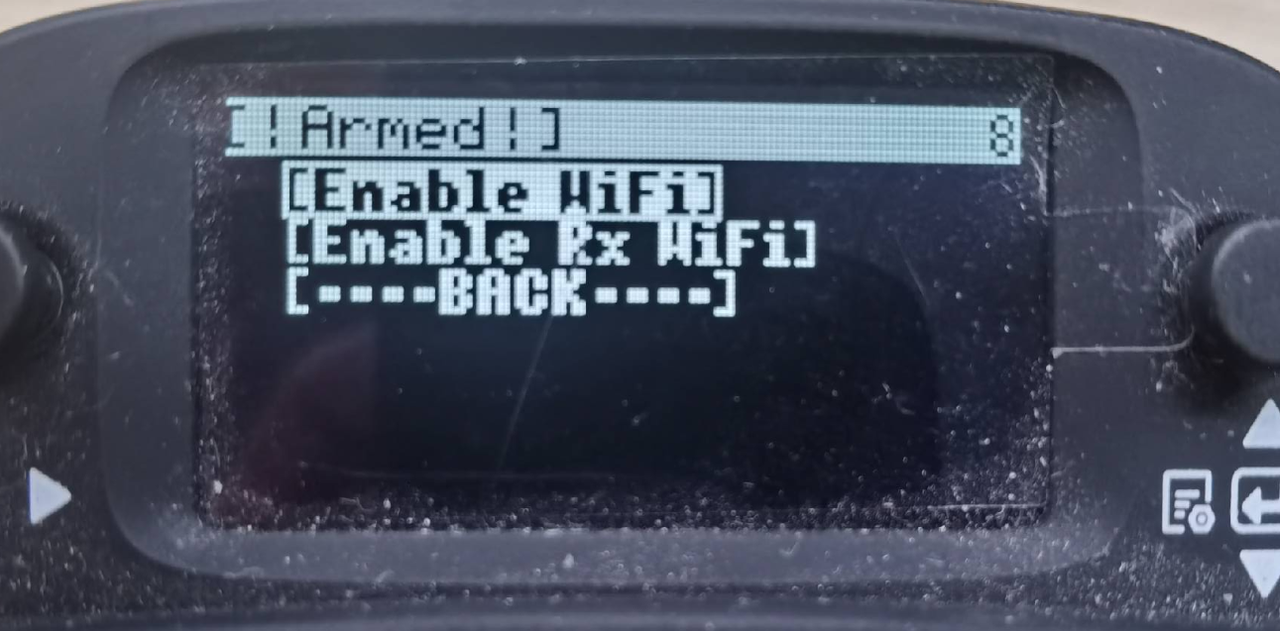
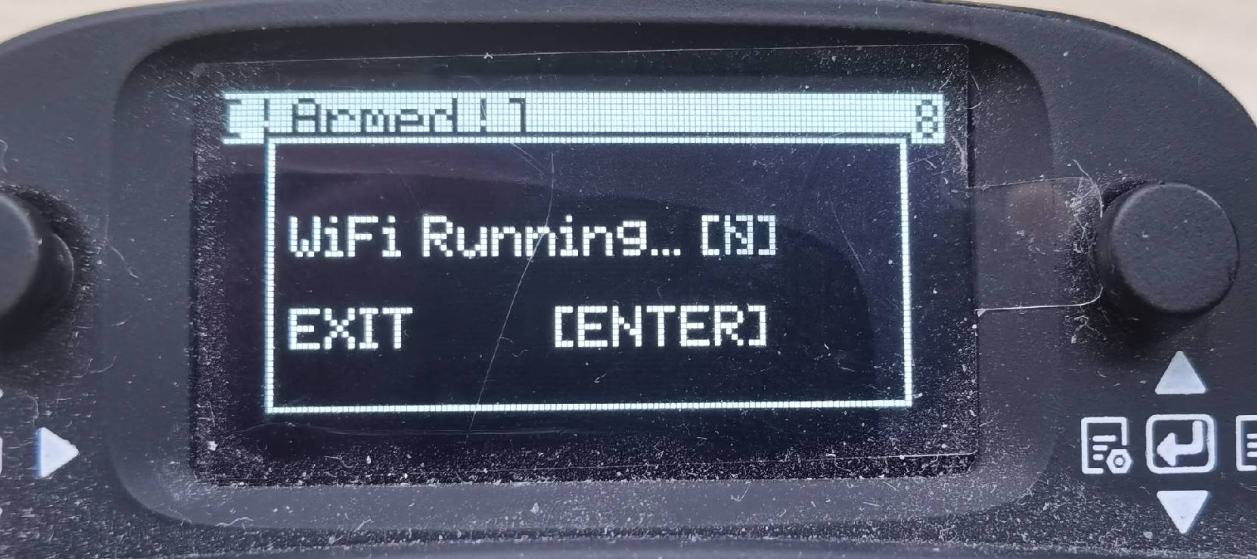 (2)电脑连接wifi ,wif账号:ExpressLRS TX 密码为:expresslrs
连接WIFI后,浏览器会弹出update Web端,如果弹不出,手动输入10.0.0.1,同时确保wifi正常连接
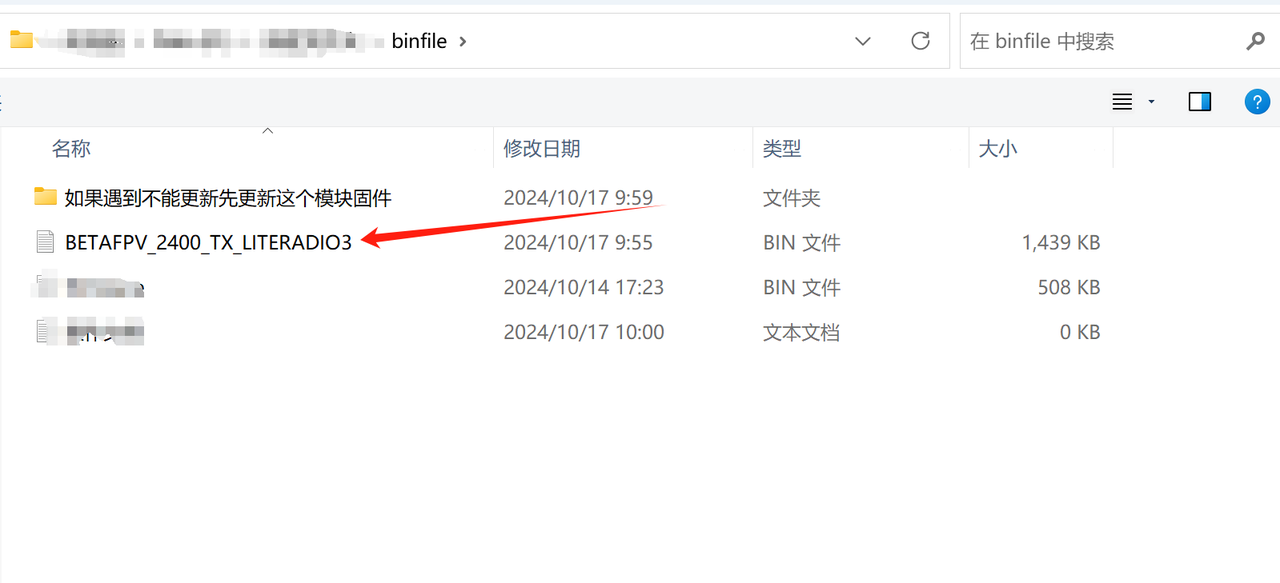
并选择要更新文件
(2)电脑连接wifi ,wif账号:ExpressLRS TX 密码为:expresslrs
连接WIFI后,浏览器会弹出update Web端,如果弹不出,手动输入10.0.0.1,同时确保wifi正常连接
并选择要更新文件
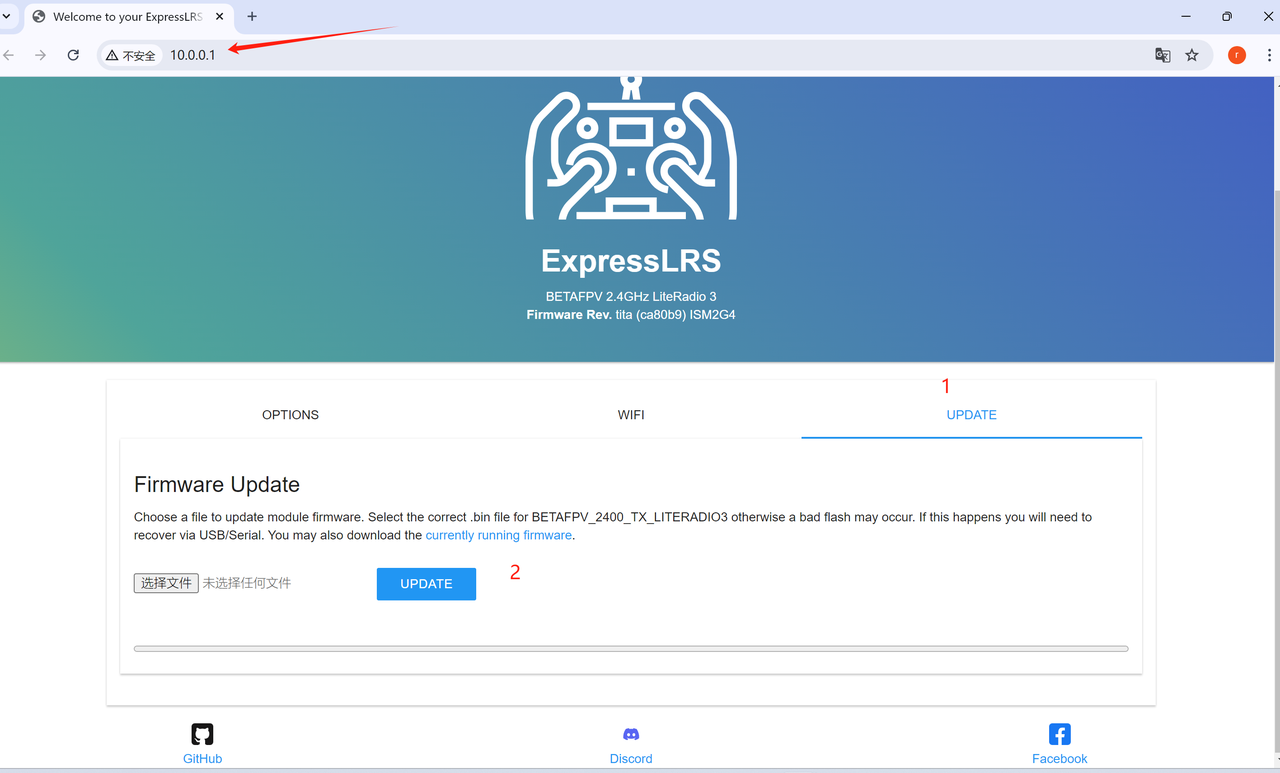 (3)点击UPDATE, 如果更新不成功,如上图,先更新第一文件夹的模块
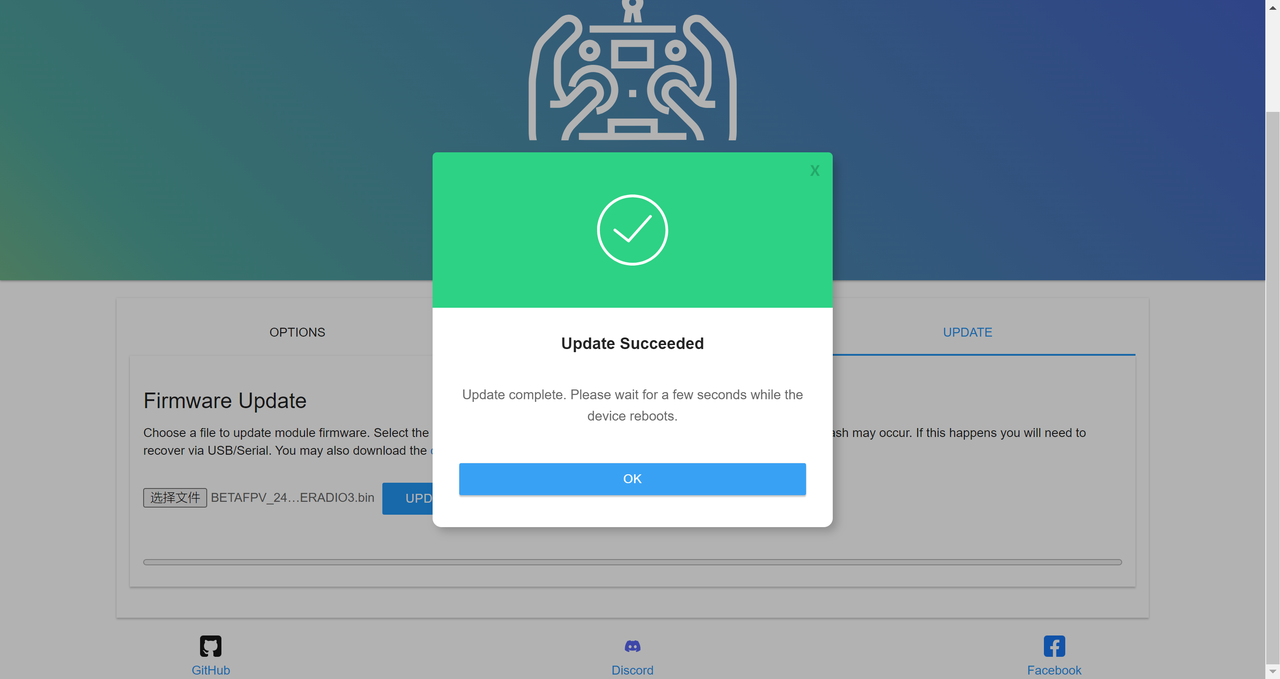
 (4)更新成功会有如图界面
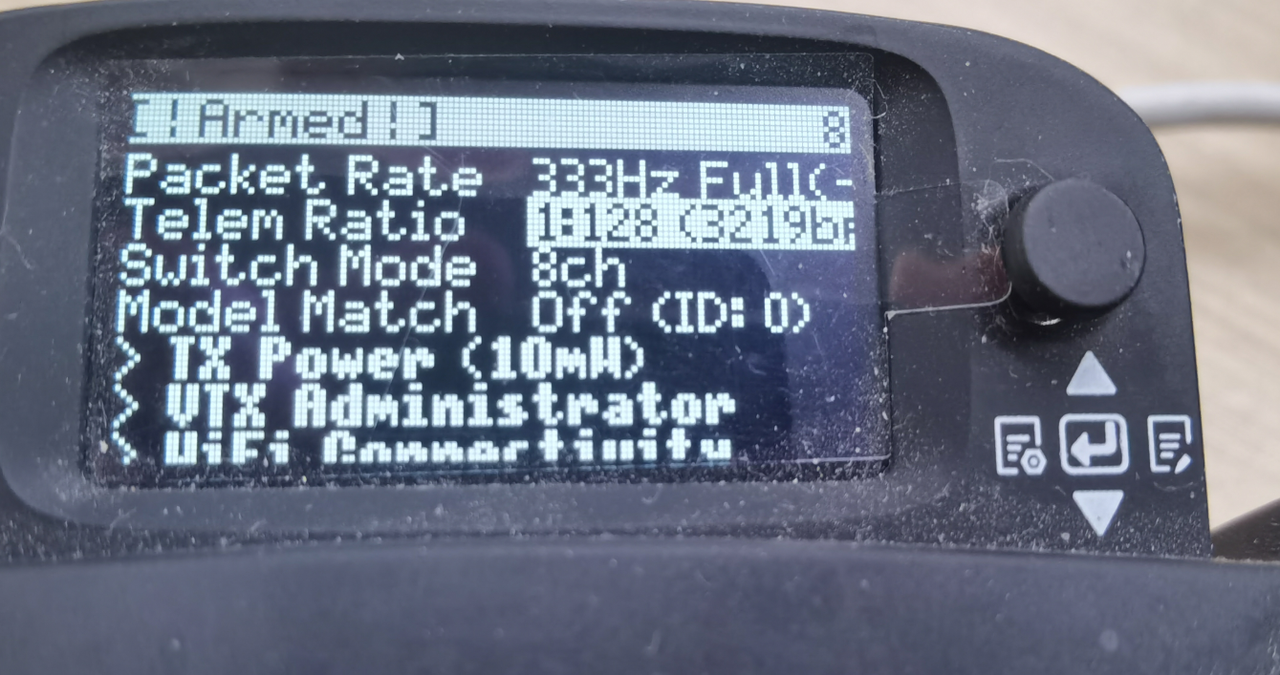
 (5)完成以上步骤完后,重启手柄,配置遥控器控制速率,右边按键向左推进入界面后 按键依次进入Tools ->ExpressLRS->Telem Ratio 1:128 (按下选中,出现闪烁,说明选中),如图
 (6)向下推,至1:8,按下中间确定,配置完成!
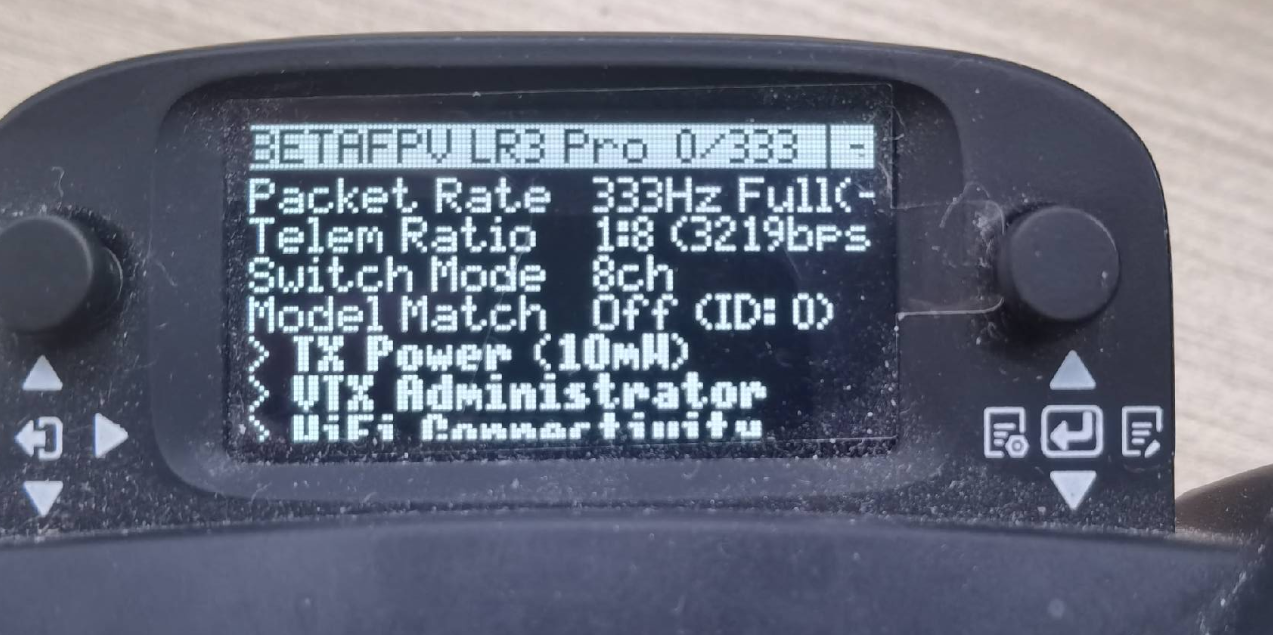 至此手柄固件已全部升级完成!!